
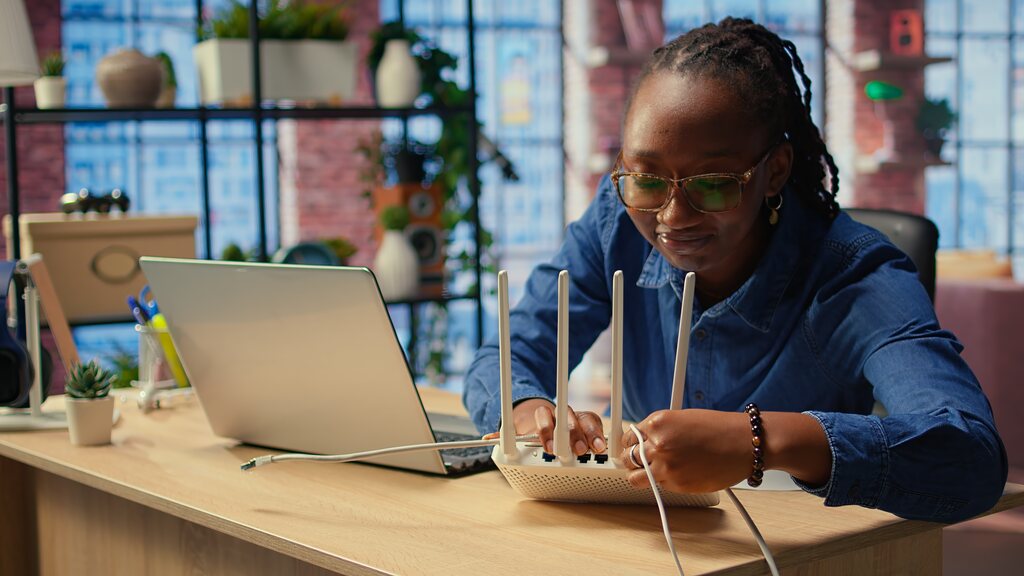
Aprender como configurar um roteador é algo que vai salvar seus momentos de trabalho e entretenimento.
Imagine o cenário: o técnico da internet acabou de sair, o modem está com as luzes piscando, e você está pronto para conectar sua TV para assistir ao grande jogo do fim de semana ou o último capítulo da sua série favorita.
Mas aí você percebe que o Wi-Fi ainda não está no ar. Bate aquele desespero?
Nada disso! Configurar sua rede não precisa ser um bicho de sete cabeças, nem exigir um diploma em TI.
Sabemos que, para quem gosta de se divertir ou precisa trabalhar com a internet, cada segundo sem conexão parece uma eternidade.
Por isso, preparamos este guia para te ensinar como configurar um roteador de forma simples, moderna e, acima de tudo, segura.
Em cerca de 10 minutos, você transformará aquele aparelho com luzes piscantes na porta de entrada para uma internet voando baixo.
Como faço para entrar na configuração do roteador?
Você vai precisar, basicamente, de 3 coisas além do próprio roteador e sua fonte de energia:
-
Acesso ao equipamento: Verifique a etiqueta colada embaixo ou atrás do seu roteador. Ela é fundamental. Lá você encontrará o endereço de acesso padrão (geralmente algo como um login 192.168.0.1 ou 192.168.1.1), o nome de usuário e a senha iniciais de fábrica;
-
Cabo de rede (Ethernet): Aquele cabo azul ou amarelo que costuma vir na caixa. Ele será fundamental para a primeira configuração;
-
Um dispositivo para configurar: O ideal é usar um notebook ou computador de mesa, pois a conexão via cabo é mais estável para a configuração inicial. Se não tiver jeito, um smartphone ou tablet também serve, conectando-se na rede Wi-Fi padrão que também consta na etiqueta do aparelho;
-
App do fabricante (Opcional): Muitos roteadores modernos, como os da TP-Link ou D-Link, possuem aplicativos próprios que facilitam muito o processo. Se o seu tiver, baixe-o antes de começar.
Conectando os cabos e acessando o painel
-
Pegue o cabo de rede que vem do modem da sua operadora (aquele aparelho que recebe o sinal da rua) e conecte-o na porta do seu roteador que geralmente é de cor diferente (azul ou amarela destacada) e está identificada como WAN ou "Internet".
-
Isso é essencial: se você conectar nas portas LAN comuns, não funcionará.
-
Em seguida, pegue o outro cabo de rede (o que você separou no passo anterior) e conecte uma ponta em qualquer uma das portas LAN (as portas numeradas) do roteador e a outra ponta no seu notebook ou computador.
-
Se estiver usando o celular, conecte-se ao Wi-Fi padrão usando a senha da etiqueta.
-
Abra seu navegador preferido (Chrome, Firefox, Edge) e, na barra de endereços, digite o IP padrão que você viu na etiqueta (ex: 192.168.0.1 ou 1.1) e aperte Enter.
-
Uma tela de login aparecerá solicitando usuário e senha. Insira os dados de fábrica (comumente "admin" para ambos, mas verifique sua etiqueta).
Pronto, você está dentro do painel de controle!
Como configurar um roteador passo a passo?
Ao acessar o painel, a maioria dos roteadores modernos iniciará um "Assistente de Configuração Rápida" (Quick Setup).
Siga esse assistente, pois ele detecta o tipo de conexão automaticamente na maioria dos casos (geralmente IP Dinâmico/DHCP para conexões de fibra modernas, ou PPPoE se sua provedora exigir login e senha).
O passo mais importante de como configurar um roteador com segurança vem agora: definir sua rede sem fio.
-
SSID (Nome da Rede): Crie um nome para sua rede Wi-Fi. Seja criativo, mas evite usar dados pessoais como seu nome completo ou número de apartamento;
-
Segurança e Senha: No campo de segurança, selecione sempre WPA2-PSK (AES) ou, se seu roteador for mais novo, o WPA3. Nunca deixe a rede aberta ou use WEP (que é obsoleto). Crie uma senha Wi-Fi forte, com pelo menos 8 caracteres, misturando letras, números e símbolos;
-
Senha de Administrador: Antes de finalizar, o roteador pedirá para você mudar a senha de acesso ao painel (aquela que você usou para entrar, não a do Wi-Fi). Mude-a imediatamente! Se você deixar a senha padrão "admin", qualquer pessoa conectada à sua rede poderá alterar suas configurações.
Ao salvar, o roteador irá reiniciar. Se você estava conectado via Wi-Fi, precisará reconectar usando a nova senha que acabou de criar.
Diferença de Wi-fi 2.4 GHz e 5 GHz

Você provavelmente notou durante a configuração que seu roteador (se for um modelo "dual-band" recente) ofereceu a criação de duas redes: uma 2.4 GHz e outra 5 GHz.
Entender essa diferença é vital para o desempenho da sua rede, especialmente na hora de assistir aquele filme lançamento em 4K sem travar.
A rede 2.4 GHz tem um alcance excelente, o sinal atravessa paredes e portas com facilidade, chegando aos cômodos mais distantes. Porém, ela é mais lenta e muito congestionada, pois sofre interferência de micro-ondas, telefones sem fio e do Wi-Fi dos vizinhos.
É ideal para dispositivos de casa inteligente (lâmpadas, tomadas) e celulares que estão longe do roteador.
Já a rede 5 GHz oferece velocidades altíssimas, perfeitas para streaming de vídeo em alta definição, jogos online e downloads pesados.
O "porém" é que seu alcance é menor e ela tem dificuldade em atravessar barreiras físicas grossas.
A dica de ouro: Conecte sua Smart TV, console de videogame e notebook de trabalho na rede 5 GHz sempre que estiverem no mesmo cômodo ou próximos ao roteador. Deixe a 2.4 GHz para o resto.
Dicas para melhorar sua conexão com roteador
Para garantir que sua internet entregue o máximo desempenho, podemos fazer alguns ajustes finos nas configurações avançadas:
Escolha automática/manual de canal
Se sua internet vive caindo em horários de pico (quando os vizinhos chegam em casa), pode ser uma interferência.
No painel do roteador, nas configurações de Wireless, a seleção de "Canal" geralmente está em "Automático". Tente fixar em canais menos congestionados.
Para a rede 2.4 GHz, os canais 1, 6 e 11 são os únicos que não se sobrepõem e costumam ser as melhores opções manuais.
Atualização de firmware
O firmware é o sistema operacional do seu roteador. Fabricantes lançam atualizações para corrigir falhas de segurança e melhorar a performance.
Procure no menu do seu roteador por "Ferramentas do Sistema" ou "Administração" e clique em "Atualização de Firmware". Manter isso em dia é essencial para a saúde da sua rede.
Recursos úteis (QoS e DNS)
Explore recursos extras! O QoS (Quality of Service) permite que você dê prioridade a certos dispositivos.
Você pode configurar para que seu videogame ou TV tenham prioridade na banda sobre o celular de alguém que está apenas vendo redes sociais.
Outra dica é alterar os servidores DNS nas configurações de DHCP para opções mais rápidas, como os do Google (8.8.8.8) ou Cloudflare (1.1.1.1), o que pode agilizar a navegação.
Erros mais comuns na configuração do roteador

Você seguiu nosso guia de como configurar um roteador, mas a luz da internet continua vermelha ou você não consegue navegar?
Calma, não jogue o aparelho pela janela. Vamos aos problemas clássicos:
-
Reinício total: O primeiro passo da TI sempre funciona: desligue o modem da sua provedora e o seu roteador da tomada. Espere 1 minuto. Ligue o modem primeiro, espere ele alinhar todas as luzes. Só então ligue o roteador;
-
Tipo de Conexão Errado: Se a internet não funciona, você pode ter escolhido o tipo de conexão errado no início. A maioria das fibras usa DHCP (IP Dinâmico), mas algumas ainda exigem PPPoE, onde você precisa inserir um usuário e senha fornecidos pela operadora. Verifique seu contrato ou contate o suporte.
-
Cabo na porta errada: Verifique novamente se o cabo que vem do modem está realmente na porta WAN/Internet e não em uma porta LAN numérica;
-
Reset de Fábrica: Se você mexeu em muitas configurações e se perdeu, procure um pequeno orifício na traseira do roteador escrito "Reset". Com o roteador ligado, use um clipe de papel para pressionar o botão lá dentro por cerca de 10 segundos até todas as luzes piscarem. Isso fará o aparelho voltar às configurações originais e você poderá recomeçar o processo.
A melhor conexão para seu roteador brilhar
Agora que você domina a arte de configurar seu equipamento, lembre-se: um roteador excelente precisa de uma internet excelente para mostrar seu valor.
Na Júpiter Internet, nós oferecemos a velocidade, a estabilidade e a baixa latência que seu novo setup de Wi-Fi precisa para brilhar, seja para ver sua série predileta ou para assistir ao jogo do título sem ver o ícone de carregamento girando.
Se você ainda sente que sua conexão não está acompanhando seu ritmo, entre em contato conosco.
Nossa equipe pode verificar a melhor configuração para o seu plano atual ou sugerir um upgrade que faça jus ao seu novo roteador.
Conclusão
Parabéns! Você aprendeu como configurar um roteador do zero, garantindo um Wi-Fi seguro com WPA2/WPA3 e otimizado para suas necessidades, entendendo a diferença entre as bandas 2.4 e 5 GHz.
Com essas configurações, sua casa está pronta para o entretenimento sem interrupções.
Mantenha seu equipamento atualizado e fique de olho aqui no blog da Júpiter Internet para mais dicas técnicas descomplicadas para melhorar sua vida digital.
Perguntas Frequentes (FAQ)
Com que frequência devo reiniciar meu roteador?
Não existe uma regra fixa, mas reiniciar o roteador a cada 2 semanas ou uma vez por mês ajuda a limpar a memória temporária do aparelho e pode resolver pequenas lentidões acumuladas.
O que é SSID?
SSID é a sigla técnica para "Service Set Identifier". Em termos simples, é o nome público da sua rede Wi-Fi, aquele que aparece na lista quando você tenta conectar o celular.
Posso usar o mesmo nome (SSID) para as redes 2.4 GHz e 5 GHz?
Sim, muitos roteadores modernos permitem isso (chamado de "Smart Connect" ou "Band Steering").
O roteador decide automaticamente qual a melhor frequência para o seu dispositivo no momento.
No entanto, para ter controle total e garantir que sua TV esteja sempre no 5 GHz, é recomendável usar nomes diferentes (ex: MinhaCasa e MinhaCasa_5G).
