
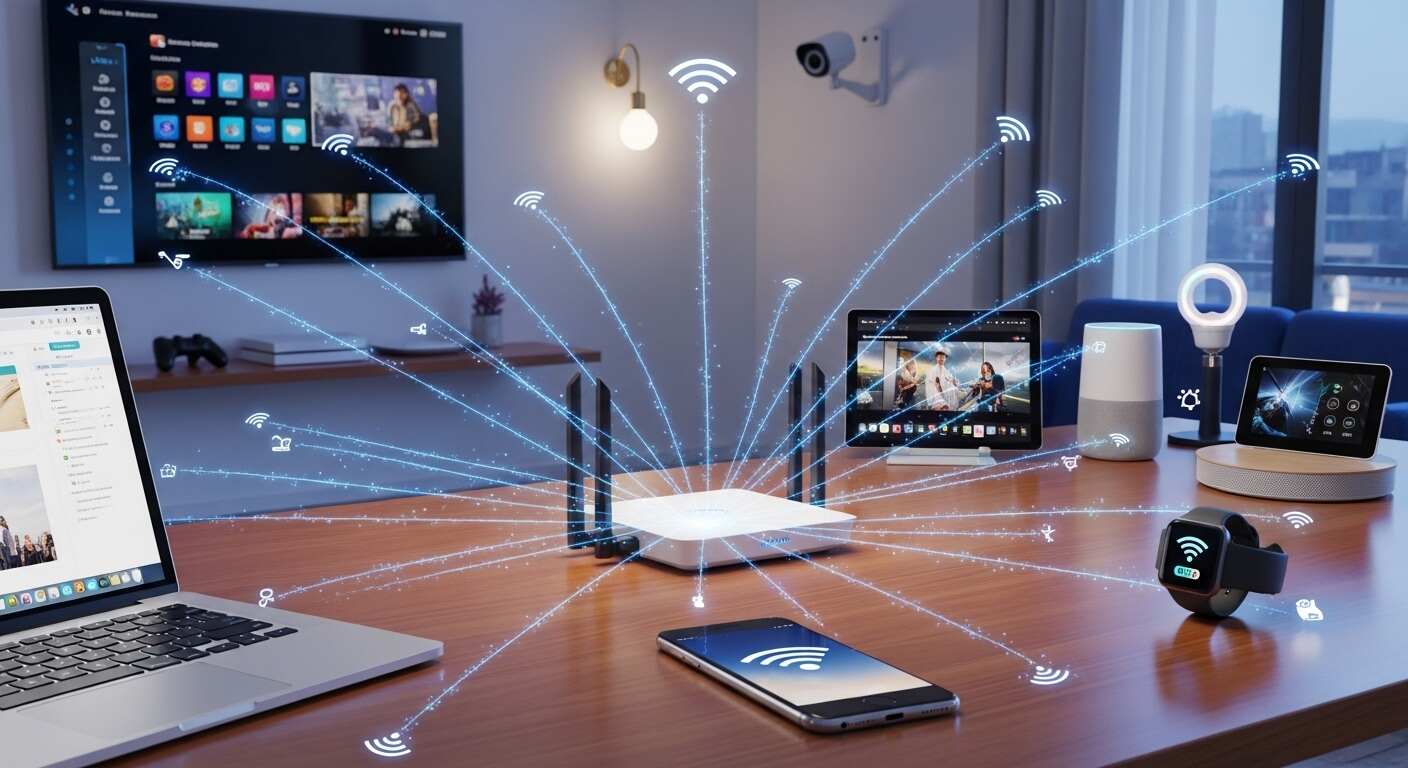
“Como desconectar pessoas do meu Wi-Fi pelo celular?” Essa é uma dúvida comum entre usuários que percebem queda na velocidade da internet sem explicação aparente.
Acessos não autorizados à rede comprometem a banda contratada e colocam dados pessoais em risco.
Este guia mostra o passo a passo completo para identificar dispositivos conectados, bloquear acessos indevidos e proteger sua rede contra novas invasões. Tudo isso direto do seu smartphone.
Vamos ver o passo a passo juntos?
Por que desconectar pessoas do seu Wi-Fi?
Segundo dados da Anatel, os problemas no funcionamento da internet são o principal motivo de contato dos clientes com as operadoras de internet fixa.
O que muitas pessoas não sabem é que a instabilidade na navegação pode ser causada por conexões não autorizadas. Dispositivos invasores podem se conectar à sua rede, consumir a banda disponível e prejudicar a velocidade destinada aos seus aparelhos.
Além da lentidão, acessos indevidos representam riscos de segurança. Pessoas mal-intencionadas podem interceptar dados sensíveis, como senhas bancárias e informações pessoais.
A ótima notícia é que é possível resolver isso em questão de minutos e sem precisar usar um computador. Ao terminar de ler este conteúdo, você poderá até ensinar quem te perguntar: "Como desconectar pessoas do meu Wi-Fi pelo celular?"
Como desconectar pessoas do meu Wi-Fi pelo celular em 3 passos
Ter pessoas desconhecidas ou até mesmo muitos vizinhos usando seu Wi-Fi pode afetar diretamente a qualidade da internet que você usa no dia a dia.
Mas não se preocupe! Vamos te ensinar algumas formas simples de resolver isso. Confira os três passos essenciais a seguir!
-
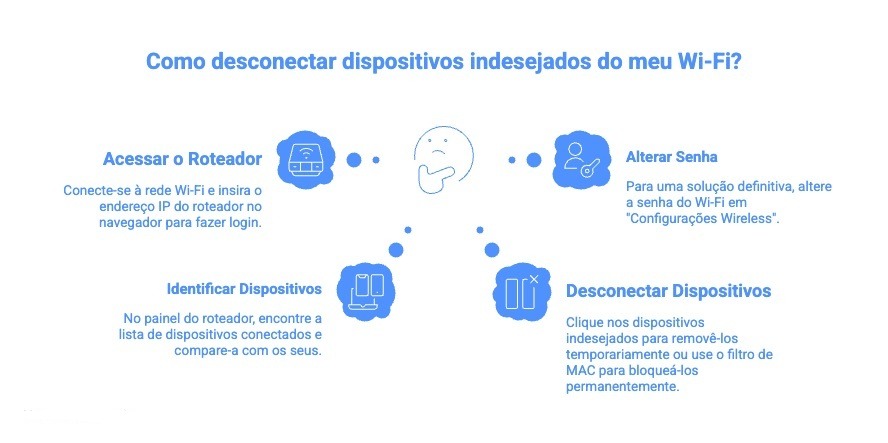
Acesse o roteador: conecte-se à rede Wi-Fi, abra o navegador e insira o endereço IP do roteador (ex.: 192.168.0.1). Faça login com usuário e senha (geralmente "admin").
-
Identifique dispositivos conectados: no painel do roteador, encontre a relação de aparelhos conectados e compare-a com os seus dispositivos.
-
Desconecte dispositivos indesejados: clique nos dispositivos que deseja remover a conexão temporariamente ou bloqueie-os de forma permanente usando o "filtro de MAC".
Alterar a senha do Wi-Fi: para uma solução definitiva, altere a senha em "Configurações Wireless" no painel do roteador. Escolha uma senha forte e salve as alterações. Reconecte apenas dispositivos autorizados.
Ficou com dúvidas? Abaixo, preparamos um tutorial completo e seguro para quem quer aprender como desconectar pessoas do meu Wi-Fi pelo celular.
1. Acesse seu roteador pelo celular para desconectar pessoas do Wi-Fi
O primeiro passo para remover alguém do seu Wi-Fi é entrar nas configurações do roteador através do navegador do smartphone. Esse processo funciona para a maioria dos modelos disponíveis no mercado.
Passo 1: Conecte seu celular à rede Wi-Fi que você deseja gerenciar.
Passo 2: Abra o navegador (Chrome, Safari ou outro) e digite o endereço IP do roteador na barra de pesquisa. Os endereços mais comuns são:
-
192.168.0.1
-
192.168.1.1
-
10.0.0.1
Passo 3: Você verá uma tela de login solicitando usuário e senha. Se nunca alterou essas informações, os dados padrão costumam ser:
-
Usuário: admin
-
Senha: admin ou password
Caso não funcione, verifique a etiqueta na parte de trás ou inferior do roteador. Fabricantes como TP-Link, Intelbras e D-Link geralmente imprimem essas informações no equipamento.
2. Identifique os dispositivos conectados
Após acessar o painel do roteador, você precisa localizar a lista de dispositivos ativos na rede. Essa seção pode ter nomes diferentes conforme o fabricante.
Procure por menus com estas denominações:
-
"Dispositivos Conectados"
-
"Lista de Clientes"
-
"DHCP Client List"
-
"Wireless Status"
Você verá informações como nome do dispositivo, endereço MAC e endereço IP. O endereço MAC é um identificador único de cada aparelho conectado à rede.
Compare os dispositivos listados com os que você realmente possui. Smartphones, notebooks, Smart TVs, consoles de videogame e outros aparelhos inteligentes aparecem nessa lista.
3. Desconecte os dispositivos indesejados do seu Wi-Fi
Uma das perguntas mais frequentes de quem busca saber como desconectar pessoas do meu Wi-Fi pelo celular é sobre a duração da remoção: será temporária ou permanente?
O lado positivo é que ambas as opções são possíveis, e você pode escolher a que melhor se adapta à sua necessidade. Confira como proceder em cada caso:
Como desconectar pessoas do meu Wi-Fi pelo celular de forma temporária
Alguns roteadores permitem desconectar um dispositivo com um clique. Procure por um botão ou ícone ao lado do nome do aparelho na lista de dispositivos conectados.
Essa ação remove o dispositivo imediatamente, mas ele poderá se reconectar se souber a senha da rede. Use este método quando precisar de uma solução temporária.
Bloqueio permanente por endereço MAC
Para impedir que um dispositivo específico volte a se conectar, você deve bloquear o endereço MAC. Este método é mais eficaz e duradouro.
Passo 1: Anote o endereço MAC do dispositivo que deseja bloquear (aparece na lista de dispositivos conectados do passo anterior).
Passo 2: Procure no menu do roteador por opções como:
-
"Filtro de MAC"
-
"MAC Filtering"
-
"Access Control"
-
"Controle de Acesso"
Passo 3: Ative o filtro de MAC e escolha a opção "Bloquear" ou "Deny".
Passo 4: Adicione o endereço MAC do dispositivo indesejado à lista de bloqueio.
Passo 5: Salve as configurações. O dispositivo será imediatamente desconectado e não conseguirá mais acessar sua rede.
Essa opção é ideal para quem deseja desconectar pessoas do Wi-Fi sem precisar alterar a senha.
Troque a senha do Wi-Fi pelo celular para desconectar pessoas da sua rede
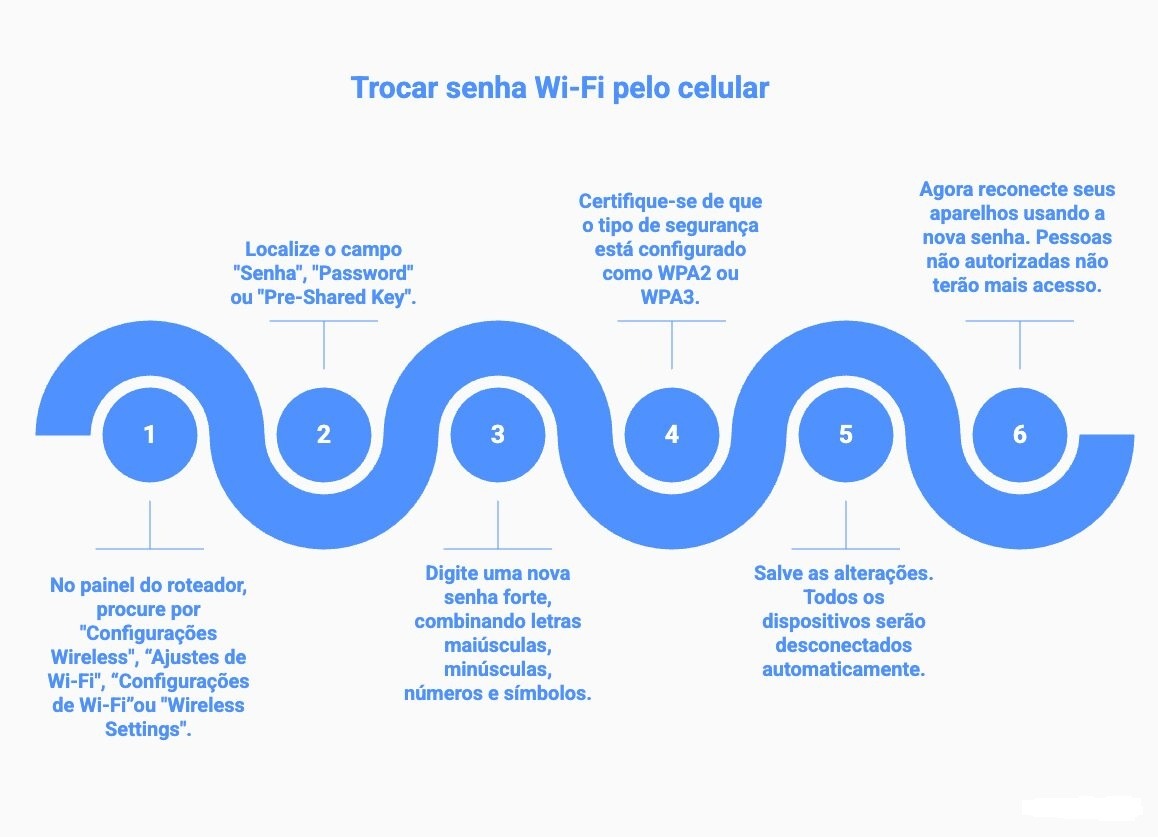
Bloquear dispositivos específicos pode ajudar no momento, mas mudar a senha do Wi-Fi é a solução mais completa. Todos os aparelhos serão desconectados e você precisará reconectar apenas os autorizados.
-
No painel do roteador, procure por "Configurações Wireless", “Ajustes de Wi-Fi", “Configurações de Wi-Fi”ou "Wireless Settings".
-
Localize o campo "Senha", "Password" ou "Pre-Shared Key".
-
Digite uma nova senha forte, combinando letras maiúsculas, minúsculas, números e símbolos.
-
Certifique-se de que o tipo de segurança está configurado como WPA2 ou WPA3.
-
Salve as alterações. Todos os dispositivos serão desconectados automaticamente.
Agora, reconecte seus aparelhos usando a nova senha. Pessoas não autorizadas não terão mais acesso.
Crie uma rede para visitantes
Se você não quiser mais procurar por "como desconectar pessoas do meu Wi-Fi" no futuro, recomendamos que crie uma rede exclusiva para os visitantes.
Muitos roteadores modernos oferecem a função "Rede de Convidados" ou "Guest Network". Esta é uma solução inteligente para compartilhar internet sem comprometer a segurança da sua rede principal.
Para configurar:
-
No painel do roteador, procure por "Guest Network" ou "Rede de Convidados".
-
Ative a função e defina um nome (SSID) diferente da sua rede principal.
-
Crie uma senha específica para essa rede.
-
Configure limite de velocidade, se disponível. Isso evita que visitantes consumam toda a banda.
Dessa forma, você compartilha acesso à internet sem expor sua rede pessoal.
Quando a lentidão não é invasão
Nem sempre a lentidão indica acessos indevidos. Outros fatores podem comprometer a velocidade da sua internet.
-
Plano inadequado: se você contratou um plano de baixa velocidade e possui muitos dispositivos conectados, a ban
-
da será naturalmente dividida. Com a Júpiter, os clientes têm uma conexão de alta qualidade, reconhecida como uma das melhores pela Anatel.
-
Interferências: roteadores próximos, micro-ondas e telefones sem fio podem causar interferência no sinal Wi-Fi.
-
Distância do roteador: quanto mais longe do aparelho, mais fraco o sinal. Paredes e obstáculos também reduzem a qualidade.
-
Equipamento desatualizado: roteadores antigos não suportam tecnologias modernas e limitam a velocidade.
-
Problemas na operadora: instabilidade na rede da provedora afeta a conexão independentemente das configurações do roteador.
Se após desconectar dispositivos indesejados e aplicar as medidas de segurança o problema persistir, o ideal é entrar em contato com sua operadora.
Internet rápida e segura com a Júpiter
Tutoriais de como remover pessoas do seu Wi-Fi resolvem problemas pontuais, mas a base de uma boa experiência online é uma conexão de qualidade desde a origem.
A Júpiter Internet leva tecnologia de ponta para o Norte e Nordeste, com presença forte no Maranhão, Pará e Tocantins. Com infraestrutura própria, garantimos velocidade real, estabilidade e baixa latência.
Nosso diferencial vai além da conexão: oferecemos atendimento humanizado, instalação rápida e suporte presente.
Conheça os planos da Júpiter e experimente a diferença de ter uma operadora que resolve!