
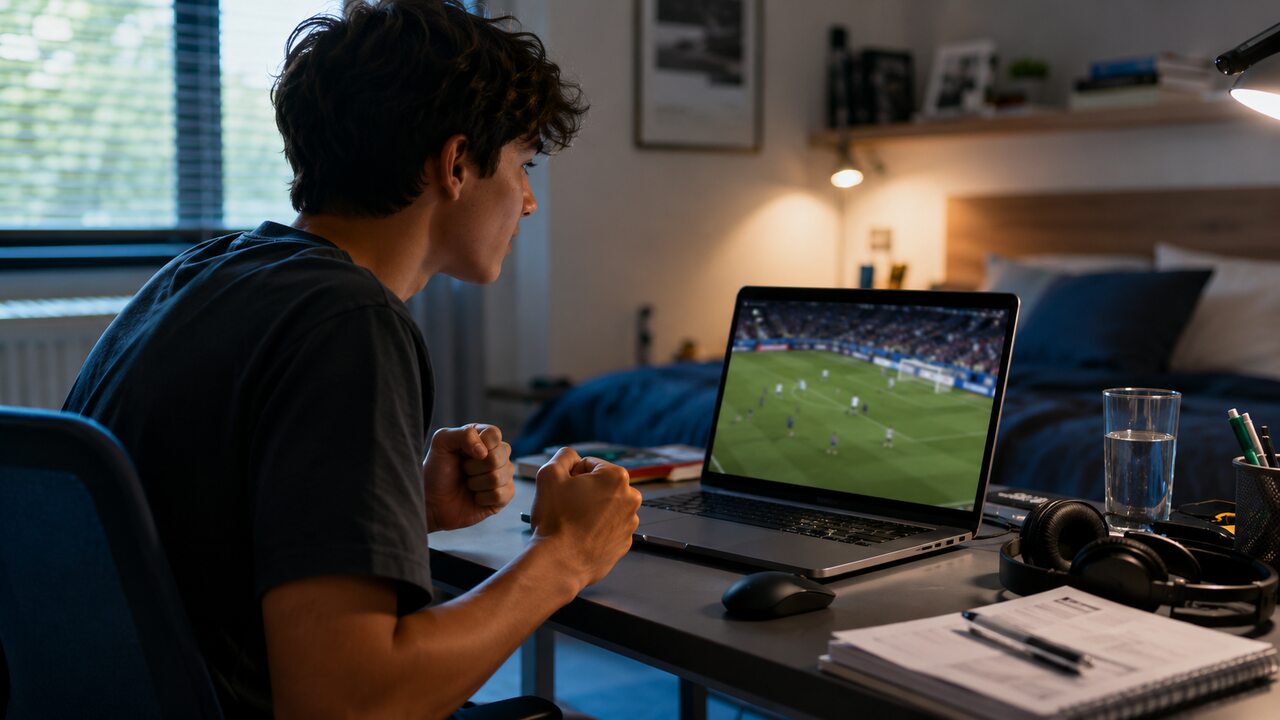
Como tirar o Premiere da tela cheia é uma dúvida comum entre quem acompanha partidas de futebol pelo computador, notebook ou Smart TV.
Em muitos casos, basta utilizar um atalho do teclado ou acessar uma configuração simples para voltar ao modo de visualização normal.
Mas se você não sabe como fazer isso, fique tranquilo, pois neste conteúdo mostramos quais teclas usar, como sair da tela cheia em diferentes dispositivos e o que fazer quando o comando não funciona.
Além disso, você verá por que uma internet de alta estabilidade faz toda a diferença para assistir aos jogos ao vivo sem atrasos ou travamentos.
Como tirar o Premiere da tela cheia?
Como tirar o Premiere da tela cheia é um processo simples na maioria dos dispositivos, mas os passos variam ao depender de onde a transmissão está sendo assistida.
A seguir, veja um passo a passo completo para voltar ao modo normal de visualização.
No computador pelo navegador
Se o Premiere estiver aberto no Google Chrome, Microsoft Edge, Firefox ou outro navegador, siga esta sequência:
1. Pressione a tecla Esc
A tecla Esc (Escape) é o método mais rápido para sair da tela cheia. Ela costuma funcionar imediatamente após ser pressionada.
2. Utilize a tecla F
Alguns players de vídeo utilizam a tecla F como atalho para ativar e desativar a tela cheia. Pressione-a uma vez para retornar ao tamanho normal da janela.
3. Clique duas vezes sobre o vídeo
Em muitos casos, um clique duplo na imagem também alterna entre os modos de visualização.
4. Localize o ícone de tela cheia
Passe o cursor do mouse sobre o vídeo para exibir os controles do player. Em seguida, clique no ícone de tela cheia, normalmente localizado no canto inferior direito da transmissão.
5. Verifique se o navegador está em tela cheia
Se o vídeo continuar ocupando toda a tela, o navegador pode estar em modo tela cheia. Nesse caso, pressione F11 para retornar ao modo tradicional.
No aplicativo Globoplay ou Premiere
Quem utiliza o aplicativo pode seguir estes passos:
1. Toque ou mova o cursor sobre a reprodução
Isso fará aparecer os controles do player.
2. Procure o botão de tela cheia
Normalmente ele fica no canto inferior da tela e possui o formato de um quadrado ou setas apontando para fora.
3. Clique ou toque no botão
Ao selecionar o ícone novamente, a transmissão voltará ao tamanho padrão.
4. Reinicie o aplicativo, se necessário
Caso o comando não funcione, feche completamente o aplicativo e abra-o novamente.
Na Smart TV
Para quem acompanha jogos diretamente pela televisão, o procedimento também costuma ser simples.
1. Pressione o botão Voltar do controle remoto
Muitas Smart TVs saem da tela cheia automaticamente quando esse botão é acionado.
2. Utilize os botões Exit, Return ou Back
Dependendo da marca da TV, esses comandos podem desempenhar a mesma função.
3. Abra os controles da reprodução
Durante a transmissão, pressione o botão central do controle remoto para exibir as opções do player.
4. Desative a tela cheia
Selecione o ícone correspondente para retornar ao modo normal.
5. Reinicie o aplicativo
Se nenhuma alternativa funcionar, feche o Premiere ou Globoplay e abra novamente a transmissão.
Seguindo esse passo a passo, normalmente é possível resolver rapidamente a dúvida sobre como tirar o Premiere da tela cheia, seja no computador, notebook, celular ou Smart TV.
Leia também: Como assistir ao Premiere on-line? Confira
Principais atalhos para sair da tela cheia
A tabela abaixo resume os comandos mais utilizados.
| Dispositivo | Como sair da tela cheia |
| Computador | Tecla Esc |
| Computador | Tecla F (quando disponível) |
| Navegador | F11 (quando o navegador inteiro está expandido) |
| Player | Clique no ícone de tela cheia |
| Smart TV | Botão Voltar, Exit ou Return |
Por que o Premiere entra em tela cheia?
O Premiere entra em tela cheia porque esse modo proporciona uma experiência mais imersiva durante as transmissões esportivas.
Afinal, assistir a uma partida ocupando toda a tela facilita a visualização dos lances e reduz distrações.
Além disso, muitos players ativam automaticamente esse recurso quando o usuário toca no ícone correspondente ou utiliza atalhos do teclado.
Ao depender da plataforma, também é possível que o sistema memorize a última configuração utilizada e abra os próximos vídeos no mesmo formato.
Leia também: Será que o Premiere vale a pena? Veja avaliação
O que fazer quando o Premiere não sai da tela cheia?
Quando como tirar o Premiere da tela cheia deixa de ser um procedimento simples, normalmente existe algum problema temporário no aplicativo ou no navegador.
Nessas situações, algumas medidas costumam resolver rapidamente.
Faça o seguinte:
- atualize a página;
- feche e abra novamente o aplicativo;
- reinicie o computador ou a Smart TV;
- limpe o cache do navegador;
- atualize o aplicativo Globoplay ou Premiere;
- confira se há atualizações do sistema operacional.
Se o problema continuar, vale testar outro navegador ou outro dispositivo para identificar se a falha está relacionada ao equipamento utilizado.
Leia também: Descubra como escolher a melhor internet para streaming
Assista ao Premiere sem travamentos com a internet fibra da Júpiter
Saber como tirar o Premiere da tela cheia melhora a experiência de navegação, mas existe outro fator que influencia diretamente na transmissão dos jogos: a qualidade da conexão com a internet.
Em partidas ao vivo, a internet oscilando pode provocar travamentos, perda de qualidade da imagem e até atraso em relação ao restante da torcida.
E quem gosta de esportes sabe que em momentos decisivos, como um gol ou uma cobrança de pênalti, alguns segundos de delay fazem toda a diferença.
Por isso, nós, da Júpiter Internet, oferecemos planos de fibra óptica que variam de 120 Mega até 1 Giga, assim, proporcionamos a você velocidade e estabilidade para acompanhar transmissões esportivas com mais qualidade.
Outro diferencial é que disponibilizamos combos com plataformas de streaming, incluindo Globoplay e Premiere, o que permite reunir internet e entretenimento em um único pacote.
Com atuação há mais de duas décadas nos estados do Maranhão, Pará e Tocantins, presença em mais de 50 cidades e atendimento nacional pelo 0800 523 3838, entregamos uma estrutura preparada para quem não quer perder nenhum lance por causa de uma conexão instável.
Conheça os planos de fibra da Júpiter Internet e encontre o combo com Premiere ideal para acompanhar cada lance com estabilidade e qualidade.
Perguntas frequentes sobre como tirar o premiere da tela cheia
A tecla Esc sempre funciona para sair da tela cheia no Premiere?
Na maioria dos casos, sim. A tecla Esc é o atalho mais utilizado para sair da tela cheia durante a reprodução de vídeos. Se ela não funcionar, tente a tecla F, clique no ícone de tela cheia ou reinicie o aplicativo.
Posso assistir ao Premiere em tela cheia pelo navegador?
Sim. O Premiere permite assistir às transmissões em tela cheia pelo navegador. Caso queira voltar ao modo normal, basta utilizar os atalhos disponíveis ou clicar novamente no botão de tela cheia presente no player de vídeo.
O Premiere trava mais quando a internet é lenta?
Sim. Transmissões esportivas exigem uma conexão estável e com boa velocidade. Uma internet instável pode causar travamentos, redução da qualidade da imagem, buffering constante e atraso na transmissão, especialmente durante partidas de futebol ao vivo.
Como tirar o Premiere da tela cheia se o aplicativo travou?
Se como tirar o Premiere da tela cheia não funcionar porque o aplicativo travou, feche completamente o Premiere, reinicie o dispositivo e abra novamente a transmissão. Também é recomendado atualizar o aplicativo e verificar se há problemas na conexão com a internet.