

Muitas pessoas não sabem o que é o cache do navegador, mas utilizam esse recurso todos os dias enquanto navegam na internet.
O cache funciona como uma espécie de memória temporária do navegador, que guarda partes dos sites visitados para que eles abram mais rápido na próxima vez.
Isso melhora a velocidade de navegação, mas também pode gerar pequenos problemas, como páginas desatualizadas ou erros de carregamento.
Neste artigo, você vai entender de forma simples como o cache funciona, quando limpar pode ajudar e como fazer isso corretamente.
O que é o cache do navegador
Então, o que é o cache do navegador? De forma simples, é um espaço de armazenamento temporário que o seu navegador usa para guardar partes dos sites que você visita.
Isso inclui imagens, arquivos de estilo, scripts e outros elementos necessários para que as páginas funcionem corretamente.
Quando você acessa o mesmo site novamente, o navegador não precisa baixar tudo outra vez da internet. Em vez disso, ele carrega esses arquivos já salvos no cache, o que faz as páginas abrirem mais rápido e ainda ajuda a economizar dados.
Navegadores como Google Chrome, Firefox, Edge e Safari têm essa configuração padrão para melhorar a sua experiência durante a navegação.
Como o cache funciona na prática
Imagine que você acessa o site da Júpiter pela primeira vez. Nesse momento, o navegador precisa baixar o logotipo, as imagens, os botões e todos os elementos visuais da página.
Quando você volta ao site depois, parte desses arquivos já está salva no cache. Assim, o navegador reutiliza essas informações e a página abre muito mais rápido, sem precisar carregar tudo novamente.
Todo esse processo acontece automaticamente, ajudando a tornar a navegação mais ágil sem você precisar fazer qualquer configuração.
Por que o cache causa problemas?
Agora sabemos o que é o cache do navegador, e ele parece ter apenas benefícios, certo? Bom, a verdade é que nem sempre ele é útil. Arquivos armazenados podem ficar desatualizados quando um site passa por mudanças ou atualizações.
Quando isso acontece, seu navegador continua carregando a versão antiga salva no cache. O resultado são páginas quebradas, imagens que não aparecem ou funcionalidades que param de funcionar.
Arquivos corrompidos também causam erros. Se um arquivo no cache foi salvo incorretamente ou sofreu alguma interferência, o navegador não consegue processar a informação. Daí, surgem mensagens como ERR_CACHE_MISS ou problemas de carregamento.
Problemas comuns causados pelo cache
Quando o cache do navegador acumula arquivos desatualizados, alguns erros podem aparecer durante a navegação. Os mais comuns são:
-
Sites que não carregam corretamente: partes da página podem não aparecer ou ficar desalinhadas por causa de arquivos em conflito.
-
Erros de login: mesmo com usuário e senha corretos, o acesso falha porque o navegador usa dados antigos salvos no cache.
-
Páginas desatualizadas: o site já foi atualizado, mas o navegador continua exibindo uma versão antiga.
-
Formulários e botões que não funcionam: arquivos salvos (como JavaScript ou CSS) podem ficar incompatíveis com a versão atual do site.
Quando vale a pena limpar o cache
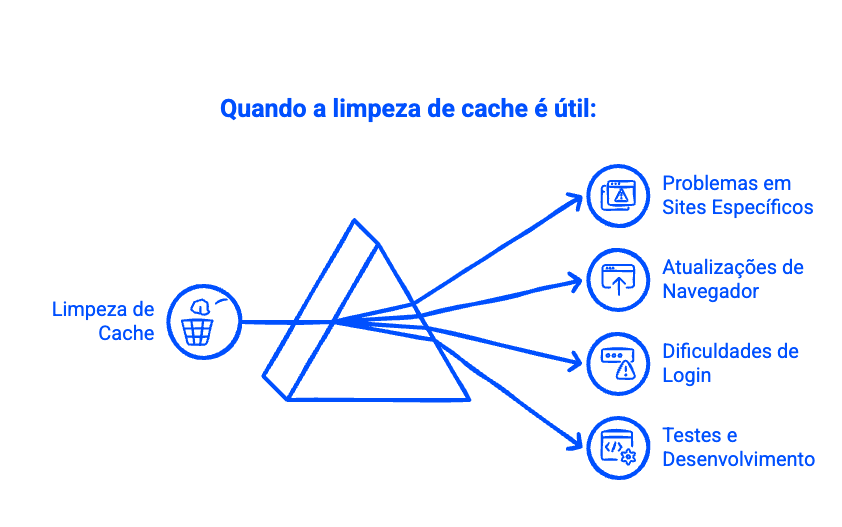
Limpar o cache pode ajudar sempre que surgirem erros ou comportamentos inesperados durante a navegação. Veja quando isso é recomendado:
-
Um site específico apresenta problemas: se apenas uma página funciona mal, o cache pode estar armazenando arquivos com erro.
-
Após atualizar o navegador: a limpeza evita conflitos entre arquivos antigos e a nova versão do navegador.
-
Dificuldade para fazer login: dados de sessão desatualizados podem impedir o acesso, mesmo com a senha certa.
-
Testes ou desenvolvimento de sites: garante que você visualize sempre a versão mais recente das páginas.
Como limpar o cache no computador
Já entendemos o que é o cache do navegador, agora vamos aprender como limpá-lo quando for necessário.
Veja o passo a passo nos principais navegadores:
Google Chrome
-
Clique nos três pontos (canto superior direito).
-
Acesse Configurações → Privacidade e segurança.
-
Clique em Limpar dados de navegação.
-
Escolha Todo o período.
-
Marque apenas Imagens e arquivos em cache.
-
Clique em Limpar dados.
Mozilla Firefox
-
Clique nas três linhas no canto superior direito.
-
Vá em Configurações → Privacidade e Segurança.
-
Em Cookies e dados de sites, clique em Limpar dados.
-
Marque Conteúdo web em cache.
-
Clique em Limpar.
Microsoft Edge
-
Clique nos três pontos → Configurações.
-
Acesse Privacidade, pesquisa e serviços.
-
Em Limpar dados de navegação, selecione Escolher o que limpar.
-
Marque Imagens e arquivos em cache.
-
Clique em Limpar agora
Safari (macOS)
-
No menu superior, clique em Safari → Preferências.
-
Abra a aba Avançado e ative Mostrar menu Desenvolver.
-
Feche as preferências.
-
Clique em Desenvolver → Esvaziar Caches.
Como limpar o cache no celular
Limpar o cache no celular é um processo simples e semelhante ao do computador, mas o caminho varia conforme o sistema operacional e o navegador utilizado.
Android (Chrome)
Abra o Chrome, toque nos três pontos, acesse Histórico → Limpar dados de navegação, escolha o período (preferencialmente “Todo o período”), marque Imagens e arquivos em cache e confirme.
iPhone (Safari)
No iPhone, vá em Ajustes do aparelho. Acesse Safari e toque em Limpar Histórico e Dados de Sites para remover os arquivos temporários armazenados. Diferente do Android, o Safari não permite apagar só o cache. O histórico e os cookies também são removidos.
Aplicativos específicos no Android
Alguns apps possuem cache próprio. Acesse Configurações → Aplicativos → Armazenamento e cache e toque em Limpar cache para remover arquivos temporários sem apagar dados ou logins.
Diferença entre cache e cookies
Até agora vimos o que é o cache do navegador, mas e os cookies? Eles são a mesma coisa?
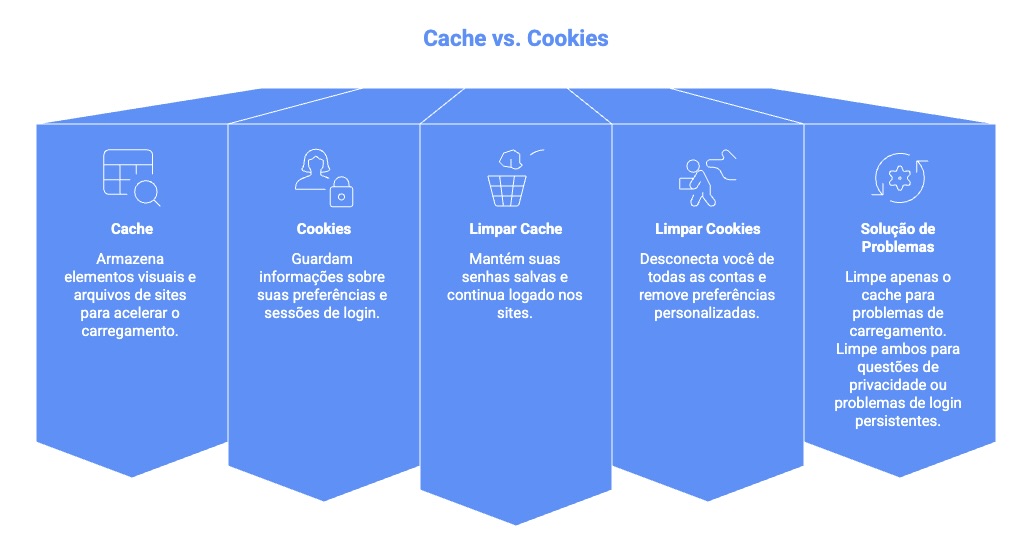
Vamos recapitular: o cache armazena arquivos dos sites, como imagens e elementos visuais, para acelerar o carregamento das páginas.
Já os cookies guardam informações sobre suas preferências e sessões de login.
Ao limpar apenas o cache, suas senhas e acessos permanecem ativos. Já a exclusão dos cookies desconecta suas contas e remove configurações personalizadas.
Em geral, limpar o cache resolve problemas de carregamento, enquanto apagar cookies é mais indicado para questões de login ou privacidade.
Quanto espaço o cache ocupa
O tamanho do cache depende dos seus hábitos de navegação: quanto mais sites você acessa, mais arquivos temporários são armazenados.
Em navegadores como o Google Chrome, esse volume pode chegar a centenas de megabytes ou até gigabytes, ocupando espaço importante, especialmente em dispositivos com pouca memória.
Por isso, limpar o cache regularmente ajuda a liberar armazenamento e manter o computador ou celular funcionando melhor.
Com que frequência limpar o cache
Não existe uma frequência única para limpar o cache. Para usuários comuns, fazer isso a cada dois ou três meses já funciona como manutenção preventiva.
Quem acessa muitos sites ou trabalha com tecnologia pode optar por uma limpeza mensal. De qualquer forma, sempre que surgirem problemas de carregamento, vale limpar o cache imediatamente para evitar erros maiores.
O que acontece após limpar o cache
Após limpar o cache, os sites podem demorar um pouco mais para carregar na primeira visita, já que o navegador precisa fazer download novamente dos arquivos das páginas.
Depois disso, a velocidade volta ao normal conforme o cache é recriado com versões atualizadas. Ao limpar apenas o cache, senhas, histórico e favoritos permanecem intactos.
Problemas que a limpeza de cache não resolve
Se os erros continuarem após limpar o cache, a causa pode estar em outro fator. Uma conexão de internet oscilando, extensões do navegador em conflito ou até vírus e malwares podem afetar o funcionamento das páginas.
Também é possível que o problema esteja no próprio site, principalmente quando outros usuários relatam a mesma falha. Nessas situações, a limpeza do cache não resolve o erro sozinha.
Conexão estável resolve mais que limpeza de cache
Muitos problemas atribuídos ao cache na verdade têm origem em conexões instáveis. Sites que não carregam, vídeos que travam e páginas que demoram podem indicar baixa qualidade da internet.
A Júpiter Internet oferece conexão de alta performance para regiões do Norte e Nordeste do Brasil. Com infraestrutura própria e tecnologia de ponta, garantimos velocidade consistente e baixa latência.
Ocupamos o 3º lugar no ranking nacional de velocidade média de internet. Nossos planos atendem desde o home office exigente até o entretenimento em família, com suporte técnico humano e eficiente.
Se você enfrenta problemas constantes de navegação, o cache pode não ser o único culpado.
Conheça os planos da Júpiter e experimente uma conexão que funciona de verdade.
Perguntas frequentes (FAQ)
O que é o cache do navegador?
É uma memória temporária que guarda arquivos de sites para que as páginas carreguem mais rápido nas próximas visitas.
O cache deixa meu celular mais lento?
O cache acelera o carregamento dos sites, mas, se acumular arquivos desatualizados ou corrompidos, pode travar o navegador. Limpar regularmente ajuda a manter o desempenho.
Vou perder minhas senhas ao limpar o cache?
Ao limpar somente o cache e não os cookies, você exclui arquivos temporários dos sites, mas mantém senhas salvas, histórico de navegação e favoritos intactos.
Por que alguns sites pedem para limpar cache e cookies juntos?
Cookies armazenam informações de sessão e preferências. Alguns problemas de login ou funcionalidade exigem limpeza de ambos porque os cookies podem estar com dados conflitantes. Mas para erros de carregamento visual, apenas o cache basta.
Existe diferença entre atualizar a página e limpar o cache?
Sim. Atualizar a página (F5 ou botão de recarregar) tenta carregar a versão mais recente, mas ainda pode usar alguns arquivos do cache. Limpar o cache remove todos os arquivos armazenados, forçando um download completo.