
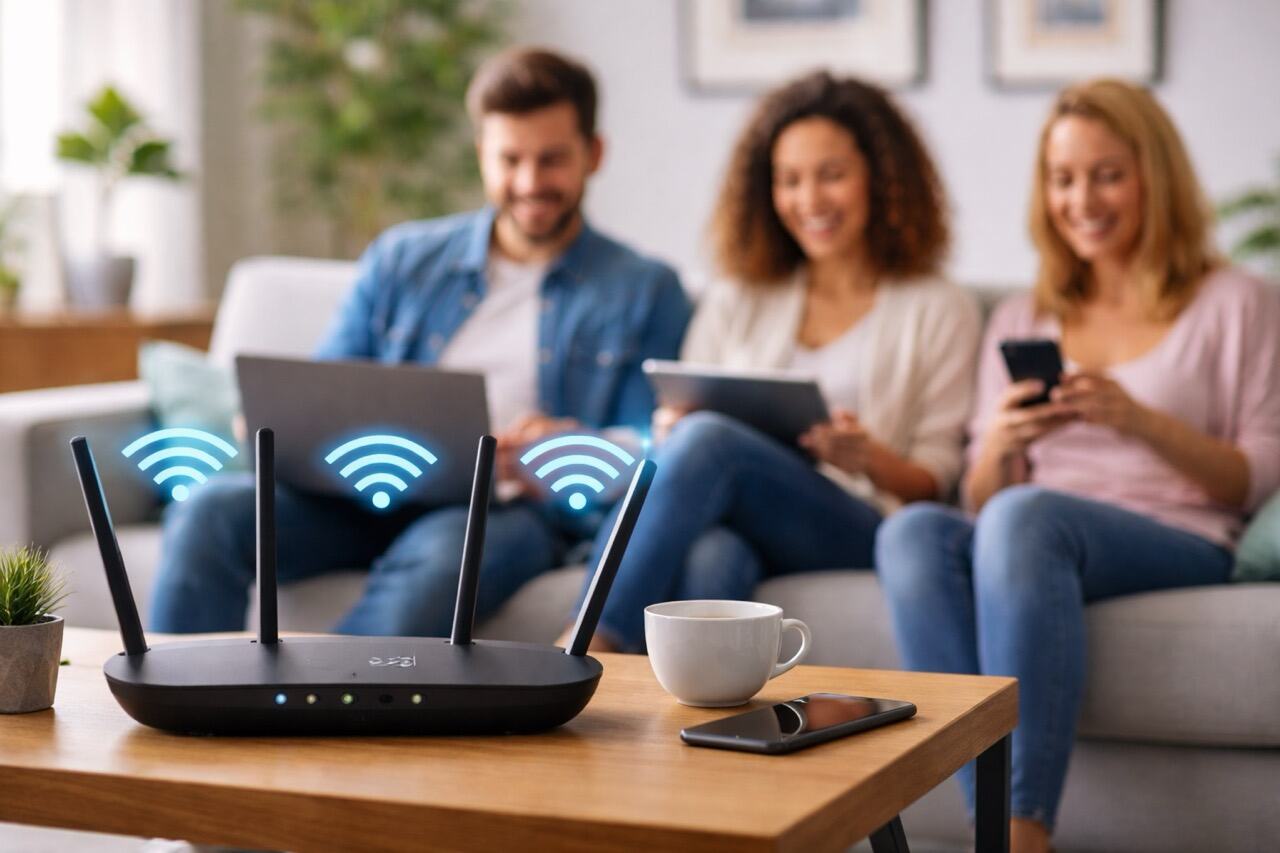
Receber visitas em casa ou no escritório costuma vir acompanhado de um pedido inevitável: a senha do Wi-Fi.
Saber como criar uma rede Wi-Fi para visitantes é a forma mais simples de oferecer acesso à internet sem comprometer segurança, privacidade e desempenho da rede principal.
Neste artigo, você vai entender por que essa prática é recomendada, quais riscos existem ao compartilhar sua rede padrão e como configurar tudo de forma prática e segura.
Se você recebe clientes, amigos, familiares ou prestadores de serviços em casa, este conteúdo mostra exatamente o que fazer para manter sua conexão protegida.
O que é uma rede Wi-Fi para visitantes
A rede Wi-Fi para visitantes (também chamada de rede guest ou rede de convidados) é uma conexão separada da sua rede principal.
Ela permite que outras pessoas acessem a internet na sua casa sem ter acesso aos dispositivos, arquivos e dados da sua rede privada.
Funciona como um isolamento digital: seus convidados navegam livremente, mas não conseguem visualizar computadores, smartphones, impressoras, câmeras de segurança ou qualquer outro equipamento conectado à rede principal.
A tecnologia, quando disponível, utiliza o mesmo roteador físico para criar duas redes independentes, eliminando a necessidade de adquirir equipamentos extras.
Por que criar uma rede separada para convidados
A segurança é o principal motivo para separar as redes. Quando alguém se conecta à sua rede principal, todos os dispositivos ficam visíveis e potencialmente acessíveis. Um smartphone infectado por malware pode comprometer toda a rede doméstica em minutos.
Além da questão de segurança, existe o fator desempenho. Com uma rede dedicada para visitantes, você pode limitar a velocidade disponível e priorizar o tráfego da rede principal. Isso garante que suas atividades profissionais ou de entretenimento não sejam afetadas.
A privacidade também entra nessa equação. Seus arquivos compartilhados em rede, histórico de navegação e dispositivos IoT (Internet das Coisas) permanecem invisíveis para quem usa a rede de convidados.
Principais benefícios da rede Wi-Fi para visitantes
O CERT.br (Centro de Estudos, Resposta e Tratamento de Incidentes de Segurança no Brasil) sugere, em sua Cartilha de Segurança para Internet, que as redes domésticas usem várias camadas de proteção.
Aprender como criar uma rede Wi-Fi para visitantes é uma dessas recomendações importantes. Entenda os motivos:
Proteção contra ameaças externas
Dispositivos de terceiros podem carregar vírus, spyware ou outros tipos de malware sem que o proprietário saiba. Com a rede isolada, qualquer ameaça fica contida e não se propaga para seus equipamentos pessoais.
Controle de acesso e gerenciamento
Você controla quem se conecta, por quanto tempo e a velocidade. Roteadores modernos permitem desativar a rede de convidados, ideal na ausência de visitas. Mudar a senha do Wi-Fi regularmente evita compartilhamento prolongado sem afetar seus dispositivos.
Melhor desempenho da rede principal
Com a possibilidade de limitar a banda da rede de visitantes, você garante que downloads pesados ou streaming em alta definição dos convidados não impactem suas atividades. A priorização de tráfego (QoS) funciona melhor quando as redes são separadas.
Simplicidade no compartilhamento
Você compartilha apenas a senha da rede guest, que pode ser simples e fácil de digitar. A senha complexa da rede principal permanece confidencial e armazenada apenas nos seus dispositivos de confiança.
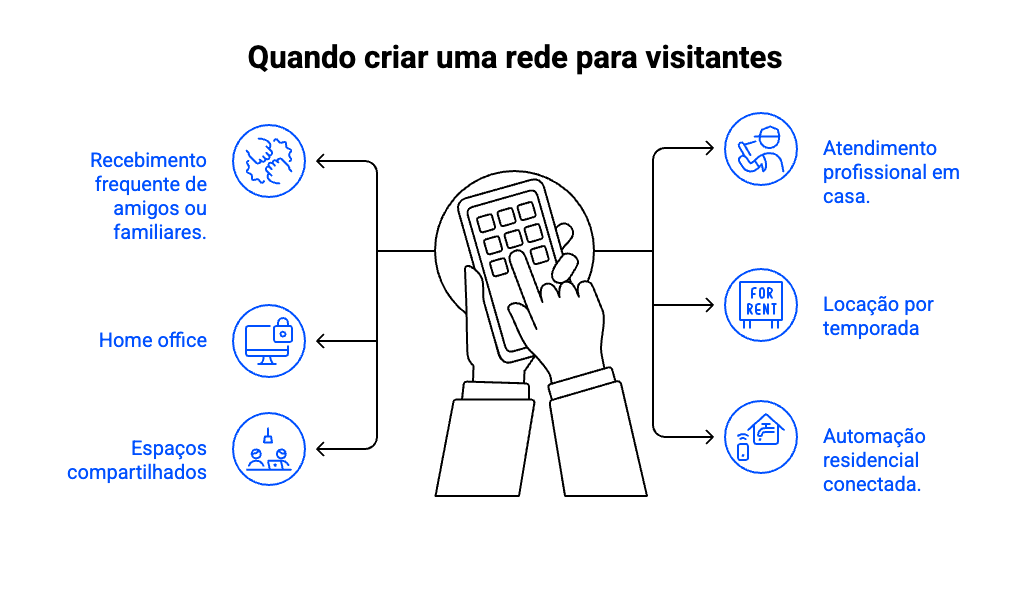
Requisitos técnicos para criar a rede de convidados
Para criar uma rede de convidados, é necessário verificar se o seu roteador possui essa funcionalidade, algo comum em modelos modernos fabricados após 2015.
Consulte o manual do equipamento ou acesse a interface de administração para confirmar se a opção está disponível.
Você precisará do endereço IP do roteador, que geralmente é 192.168.0.1 ou 192.168.1.1, além das credenciais de administrador. Essas informações geralmente estão na etiqueta do próprio roteador ou no manual.
Caso ainda esteja utilizando a senha de administrador padrão, aproveite este momento para alterá-la. Senhas como "admin" ou "1234" são extremamente vulneráveis e costumam ser as primeiras tentativas em casos de invasão.
Passo a passo: Como criar uma rede Wi-Fi para visitantes
O passo a passo de como criar uma rede Wi-Fi para visitantes varia levemente entre os fabricantes, mas a lógica técnica é praticamente a mesma.
1. Acesse o painel administrativo do roteador
Digite o endereço do roteador no navegador. Normalmente, é um IP local indicado na etiqueta do equipamento.
Entre com o usuário e a senha de administrador seguindo as orientações do tópico anterior.
2. Localize a opção de rede para convidados
Procure termos como:
-
Rede visitante
-
Guest Network
-
Rede de convidados
3. Ative a rede separada
Habilite a opção de rede visitante. O roteador criará automaticamente uma nova conexão independente.
Defina um nome de rede diferente da principal. Evite nomes que identifiquem endereço ou sobrenome.
4. Configure uma senha forte
Configure uma senha. O ideal é utilizar no mínimo 12 caracteres, combinando letras maiúsculas e minúsculas, além de incluir números e símbolos.
Evite reutilizar a senha da rede principal e opte por usar criptografia WPA2 ou WPA3 para maior segurança na internet.
5. Ative o isolamento entre dispositivos
Essa configuração impede comunicação entre usuários conectados à rede visitante.
Ela costuma aparecer como:
-
AP Isolation
-
Client Isolation
-
Isolamento de clientes
6. Limite banda ou tempo de acesso (opcional)
Alguns roteadores permitem:
-
Limitar a velocidade máxima
-
Definir horários de funcionamento
-
Restringir número de dispositivos
7. Salve e teste a conexão
Configure os parâmetros, salve as alterações e aguarde o possível reinício do roteador. Teste a conexão com um celular fora da rede principal, verificando se a internet funciona e se não há acesso a dispositivos compartilhados, como impressoras.
Impacto da rede visitante no desempenho da internet

Agora, você já aprendeu como criar uma rede Wi-Fi para visitantes. Mas será que sua velocidade de navegação vai cair pela metade?
Esse é um dos principais mitos sobre configuração de redes domésticas. O roteador apenas organiza o tráfego de forma lógica entre as duas redes. A conexão total permanece a mesma.
O que realmente determina o desempenho é a qualidade da internet contratada e o consumo simultâneo de banda.
Com a Júpiter Internet, você pode contar com múltiplas redes ativas, projetadas para oferecer uma boa experiência.
Nossa infraestrutura foi desenvolvida com foco em velocidade e baixa latência, ajudando na implementação de práticas de segurança sem prejudicar o desempenho.
Conheça nossos planos e vantagens!
Perguntas frequentes sobre rede Wi-Fi para visitantes
Preciso de um roteador especial?
A maioria dos roteadores vendidos nos últimos anos possui essa funcionalidade. Verifique o manual ou a interface de administração do seu equipamento para confirmar.
Quanto tempo leva para configurar?
O processo de aprender como criar uma rede Wi-Fi para visitantes e configurá-la leva de 10 a 30 minutos. Usuários mais experientes podem fazer em menos tempo.
Posso desligar a rede visitante quando quiser?
Sim. A função pode ser ativada ou desativada no painel do roteador a qualquer momento.